|
Use the keyboard page to set how the keyboard will behave during the session.
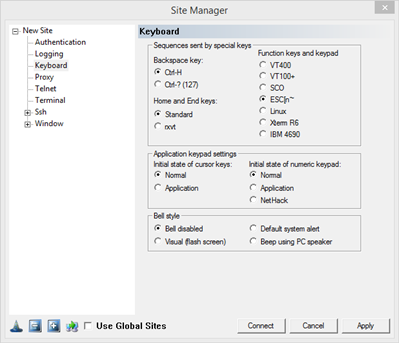
Sequences sent by special keys
Backspace Key: the key sent to the server when the backspace key is pressed
Ctrl-H: ASII 8 - used by most servers
Ctrl-? (127):
Home and End Keys: the key sent to the server when the home/end keys are pressed
Standard: ESC [1~ for the Home key, and ESC [4~ for the End key
rxvt: ESC [H for the Home key and ESC [Ow for the End key
Function Keys & Keypad: This option affects the function keys (F1 to F12) and the top row of the numeric keypad. The default values for the function keys are:
|
KEY_F1
|
<ESC>[11~
|
|
KEY_F2
|
<ESC>[12~
|
|
KEY_F3
|
<ESC>[13~
|
|
KEY_F4
|
<ESC>[14~
|
|
KEY_F5
|
<ESC>[15~
|
|
KEY_F6
|
<ESC>[17~
|
|
KEY_F7
|
<ESC>[18~
|
|
KEY_F8
|
<ESC>[19~
|
|
KEY_F9
|
<ESC>[20~
|
|
KEY_F10
|
<ESC>[21~
|
|
KEY_F11
|
<ESC>[23~
|
|
KEY_F12
|
<ESC>[24~
|
|
KEY_HOME
|
<ESC>[1~
|
|
KEY_INSERT
|
<ESC>[2~
|
|
KEY_DEL
|
<ESC>[3~
|
|
KEY_END
|
<ESC>[4~
|
|
KEY_PAGEUP
|
<ESC>[5~
|
|
KEY_PAGEDOWN
|
<ESC>[6~
|
The variations from the default are listed below:
VT400
|
KEY_HOME
|
<ESC>OP
|
|
KEY_INSERT
|
<ESC>[2~
|
|
KEY_DEL
|
<ESC>[3~
|
|
KEY_END
|
<ESC>OQ
|
|
KEY_PAGEUP
|
<ESC>OR
|
|
KEY_PAGEDOWN
|
<ESC>OS
|
VT100+
|
KEY_F1
|
<ESC>[11~
|
|
KEY_F2
|
<ESC>[12~
|
|
KEY_F3
|
<ESC>[13~
|
|
KEY_F4
|
<ESC>[14~
|
|
KEY_F5
|
<ESC>[15~
|
|
KEY_F6
|
<ESC>[17~
|
|
KEY_F7
|
<ESC>[18~
|
|
KEY_F8
|
<ESC>[19~
|
|
KEY_F9
|
<ESC>[20~
|
|
KEY_F10
|
<ESC>[21~
|
|
KEY_F11
|
<ESC>[23~
|
|
KEY_F12
|
<ESC>[24~
|
SCO
|
KEY_F1
|
<ESC>[M
|
|
KEY_F2
|
<ESC>[N
|
|
KEY_F3
|
<ESC>[O
|
|
KEY_F4
|
<ESC>[P
|
|
KEY_F5
|
<ESC>[Q
|
|
KEY_F6
|
<ESC>[R
|
|
KEY_F7
|
<ESC>[S
|
|
KEY_F8
|
<ESC>[T
|
|
KEY_F9
|
<ESC>[U
|
|
KEY_F10
|
<ESC>[V
|
|
KEY_F11
|
<ESC>[W
|
|
KEY_F12
|
<ESC>[X
|
|
SHIFT+KEY_F1
|
<ESC>[Y
|
|
SHIFT+KEY_F2
|
<ESC>[Z
|
|
SHIFT+KEY_F3
|
<ESC>[a
|
|
SHIFT+KEY_F4
|
<ESC>[b
|
|
SHIFT+KEY_F5
|
<ESC>[c
|
|
SHIFT+KEY_F6
|
<ESC>[d
|
|
SHIFT+KEY_F7
|
<ESC>[e
|
|
SHIFT+KEY_F8
|
<ESC>[f
|
|
SHIFT+KEY_F9
|
<ESC>[g
|
|
SHIFT+KEY_F10
|
<ESC>[h
|
|
SHIFT+KEY_F11
|
<ESC>[i
|
|
SHIFT+KEY_F12
|
<ESC>[j
|
|
CTRL+KEY_F1
|
<ESC>[k
|
|
CTRL+KEY_F2
|
<ESC>[l
|
|
CTRL+KEY_F3
|
<ESC>[m
|
|
CTRL+KEY_F4
|
<ESC>[n
|
|
CTRL+KEY_F5
|
<ESC>[o
|
|
CTRL+KEY_F6
|
<ESC>[p
|
|
CTRL+KEY_F7
|
<ESC>[q
|
|
CTRL+KEY_F8
|
<ESC>[r
|
|
CTRL+KEY_F9
|
<ESC>[s
|
|
CTRL+KEY_F10
|
<ESC>[t
|
|
CTRL+KEY_F11
|
<ESC>[u
|
|
CTRL+KEY_F12
|
<ESC>[v
|
|
CTRL+SHIFT+KEY_F1
|
<ESC>[w
|
|
CTRL+SHIFT+KEY_F2
|
<ESC>[x
|
|
CTRL+SHIFT+KEY_F3
|
<ESC>[y
|
|
CTRL+SHIFT+KEY_F4
|
<ESC>[z
|
|
CTRL+SHIFT+KEY_F5
|
<ESC>[@
|
|
CTRL+SHIFT+KEY_F6
|
<ESC>[[
|
|
CTRL+SHIFT+KEY_F7
|
<ESC>[\
|
|
CTRL+SHIFT+KEY_F8
|
<ESC>[]
|
|
CTRL+SHIFT+KEY_F9
|
<ESC>[^
|
|
CTRL+SHIFT+KEY_F10
|
<ESC>[_
|
|
CTRL+SHIFT+KEY_F11
|
<ESC>[`
|
|
CTRL+SHIFT+KEY_F12
|
<ESC>[{
|
ESC[n~: this is the default setting and uses all the default values
Linux
|
KEY_F1
|
<ESC>[[A
|
|
KEY_F2
|
<ESC>[[B
|
|
KEY_F3
|
<ESC>[[C
|
|
KEY_F4
|
<ESC>[[D
|
|
KEY_F5
|
<ESC>[[E
|
XTerm R6
|
KEY_F1
|
<ESC>OP
|
|
KEY_F2
|
<ESC>OQ
|
|
KEY_F3
|
<ESC>OR
|
|
KEY_F4
|
<ESC>OS
|
IBM 4690
|
KEY_F1
|
<ESC>OP
|
|
KEY_F2
|
<ESC>OQ
|
|
KEY_F3
|
<ESC>OR
|
|
KEY_F4
|
<ESC>OS
|
|
KEY_F5
|
<ESC>OT
|
|
KEY_F6
|
<ESC>[R
|
|
KEY_F7
|
<ESC>[S
|
|
KEY_F8
|
<ESC>[T
|
|
KEY_F9
|
<ESC>[U
|
|
KEY_F10
|
<ESC>[V
|
|
KEY_F11
|
<ESC>[W
|
|
KEY_F12
|
<ESC>[X
|
|
KEY_HOME
|
<ESC>Ow
|
|
KEY_INSERT
|
<ESC>Op
|
|
KEY_DEL
|
<ESC>On
|
|
KEY_END
|
<ESC>Oq
|
|
KEY_PAGEUP
|
<ESC>[5~
|
|
KEY_PAGEDOWN
|
<ESC>[6~
|
Application Keypad Settings:
Initial State of Cursor Keys: the cursor arrow keys. This option can be overridden by a server negotiation.
Normal
|
KEY_CUR_LEFT
|
<ESC>[D
|
|
KEY_CUR_DOWN
|
<ESC>[B
|
|
KEY_CUR_UP
|
<ESC>[A
|
|
KEY_CUR_RIGHT
|
<ESC>[C
|
Application
|
KEY_CUR_LEFT
|
<ESC>OD
|
|
KEY_CUR_DOWN
|
<ESC>OB
|
|
KEY_CUR_UP
|
<ESC>OA
|
|
KEY_CUR_RIGHT
|
<ESC>OC
|
Initial State of Numeric Keypad: the keypad buttons
Normal: the keypad behaves like a normal Windows keypad: with NumLock on, the number keys generate numbers, and with NumLock off they act like the arrow keys and Home, End etc.
Application: the server can change the behavior of the numeric keypad
Net Hack: the keypad sends the cursor movement signals for the Net Hack game
Bell Style
Bell Disabled: disables the bell completely. In this mode, the server can send as many Control-G characters as it likes and nothing at all will happen.
Visual (Flash Screen): the FortressCL window will flash white for a fraction of a second.
Default System Alert: The Windows "Default Beep". To change what this sound is, or to test it if nothing seems to be happening, use the Sound Applet in the Windows Control Panel.
Beep with PC Speaker: Beep using the system beep.
|